





Visueller Nachweis
Erfassen Sie den Seitenzustand, den Ihr Team überprüfen, teilen und archivieren kann
Einige öffentliche Web-Workflows benötigen mehr als nur geparsten Text. Ein Support-Team muss möglicherweise nachweisen, was ein Kunde gesehen hat. Ein QA-Team benötigt möglicherweise einen gerenderten Seitenzustand. Ein Compliance-Workflow benötigt möglicherweise eine tragbare Datei. Eine Produktpipeline benötigt möglicherweise einen visuellen Nachweis neben der maschinenlesbaren Antwort.
ScraperFly ermöglicht Entwicklern, Screenshots und PDFs aus demselben Anfrage-Modell zu erfassen, das für HTML, Text, Markdown, JSON-Metadaten, Rendering, Routing, Header, Sitzungen und herunterladbare Artefakte verwendet wird. Beginnen Sie mit der Seite, wählen Sie die visuelle Ausgabe und fügen Sie schwerere Kontrollen nur hinzu, wenn das Ziel nachweist, dass sie das erfasste Ergebnis verbessern.

Was ist eine Webseiten-Screenshot- und PDF-API?
Eine Webseiten-Screenshot- und PDF-API ruft eine öffentliche URL ab, rendert sie optional in einem Browser und gibt eine visuelle Datei zurück, anstatt nur den Quellcode oder bereinigten Text zurückzugeben. Die Ausgabe kann ein Screenshot sein, der den gerenderten Ansichtsbereich zeigt, oder ein PDF, das eine dokumentenähnliche Darstellung der erfassten Seite bewahrt.
Diese Art von API ist nützlich, wenn der Workflow einen Nachweis über das Erscheinungsbild, das Layout, den gerenderten Inhalt, den Seitenzustand, die Archivqualität oder die menschliche Überprüfung benötigt. Sie ersetzt nicht jeden Parsing-Workflow. HTML, Text, Markdown und JSON-Metadaten sind normalerweise besser, wenn Maschinen Inhalte extrahieren oder vergleichen müssen. Screenshots und PDFs sind besser, wenn Menschen, Prüfpfade, Genehmigungen oder QA-Prozesse eine Datei benötigen, die sie inspizieren können.
Praktische Erkenntnis: Verwenden Sie Screenshot- oder PDF-Ausgaben, wenn visuelle Beweise die Entscheidung ändern, und behalten Sie textbasierte Formate für Workflows, die nur maschinenlesbare Inhalte benötigen.
Wann sollten Teams einen Screenshot wählen?
Wählen Sie einen Screenshot, wenn der genaue gerenderte Seitenzustand wichtig ist. Screenshots sind stark für visuelle QA, Überprüfungen des Seitenaussehens, Unterstützungsnachweise, Überwachungs-Snapshots, Layout-Überprüfungen, Anzeigen- und Landing-Page-Validierung, Inspektion von Einwilligungsbanner oder Bestätigung, dass JavaScript-geladene Abschnitte tatsächlich im Browser erschienen sind. Sie geben den Teams einen schnellen visuellen Nachweis darüber, wie die Seite zum Zeitpunkt der Erfassung aussah.
Ein Screenshot ist nicht immer die effizienteste Eingabe für den Parser. Es ist schwieriger zu abfragen als HTML, Text, Markdown oder JSON-Metadaten. Für die maschinenbasierte Extraktion erfassen Sie zuerst strukturierte Antwortdaten. Für Workflows, bei denen ein Mensch das Ergebnis sehen muss, fügen Screenshots Wert hinzu, da sie Layout, sichtbare Module, fehlende Assets, Überlagerungen und den im Browser gerenderten Zustand bewahren, die reiner Text möglicherweise verbirgt.
| Visueller Bedarf | Screenshot ist nützlich, wenn | Verwenden Sie ein anderes Format, wenn |
|---|---|---|
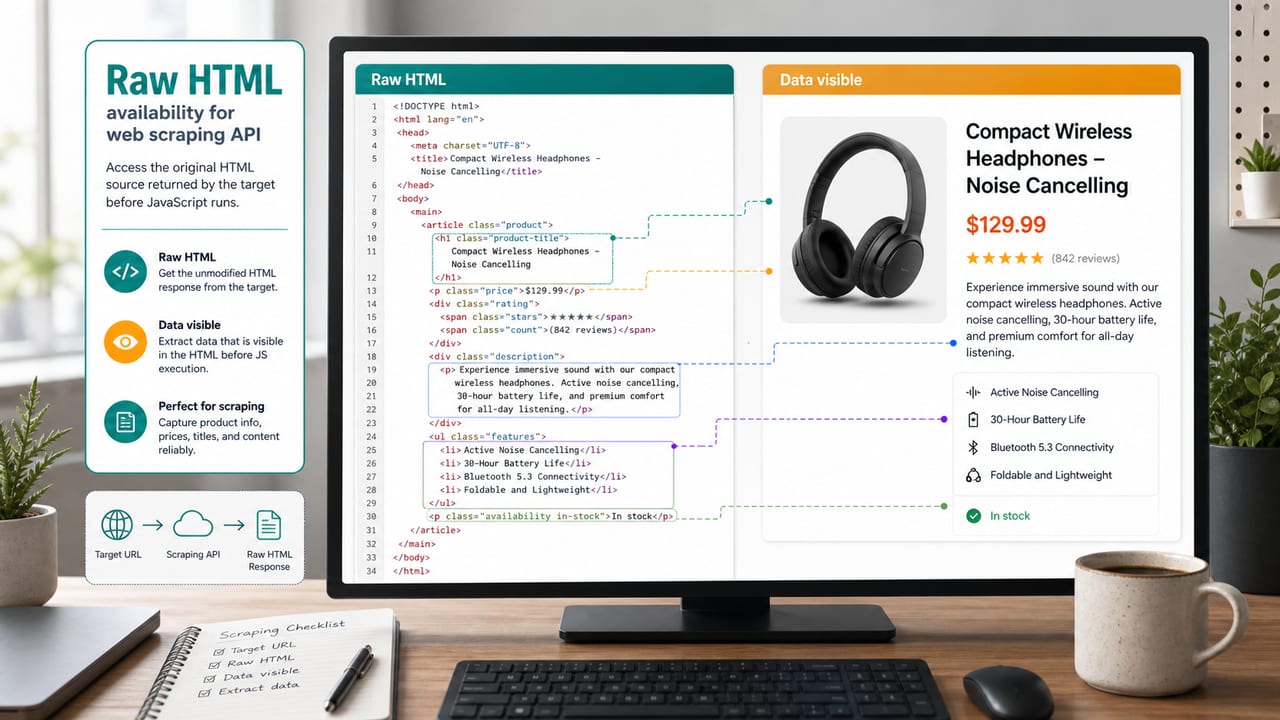
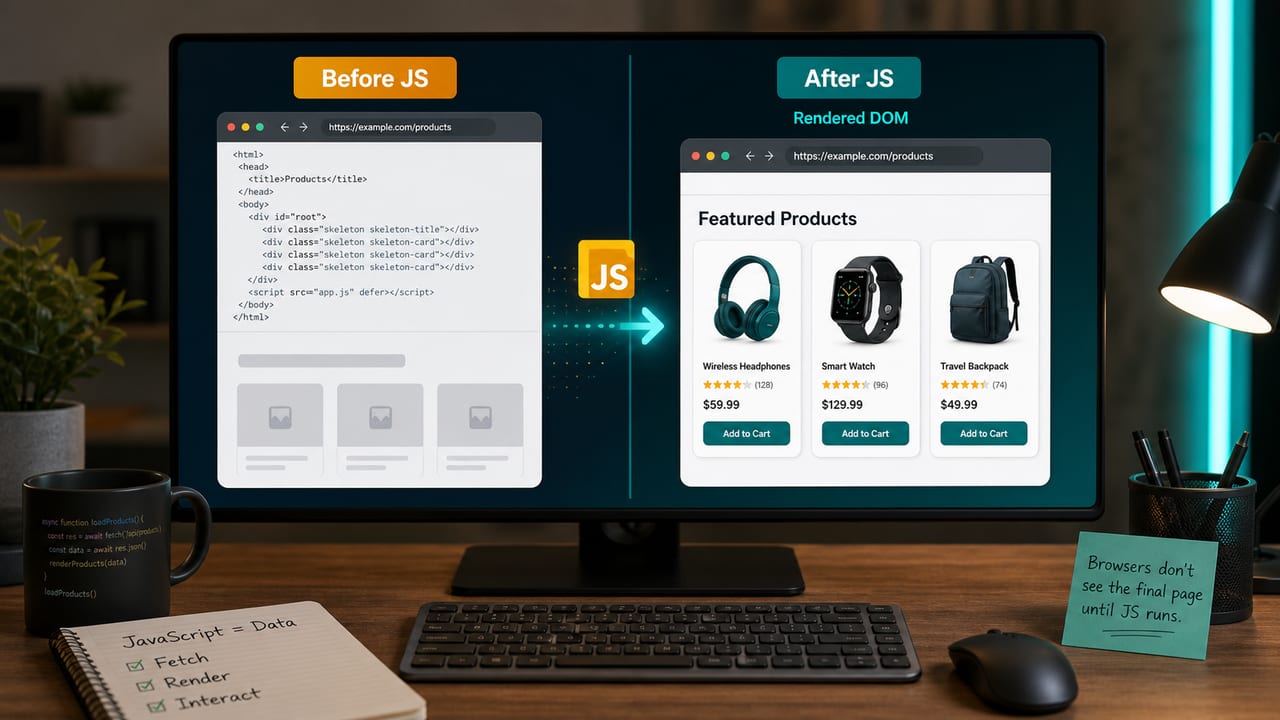
| Gerenderter Zustand | Die Seite ändert sich nach JavaScript, Lazy Loading oder Routenhydration. | Der Quell-HTML enthält bereits jedes Feld, das Ihr Parser benötigt. |
| Layout QA | Das Team muss visuelle Module, Abstände, Überlagerungen oder fehlende Assets überprüfen. | Der Workflow vergleicht nur Textfelder oder Metadatenwerte. |
| Unterstützungsnachweis | Eine Datei hilft zu erklären, was zu einem bestimmten Erfassungszeitpunkt sichtbar war. | Der benutzerseitige Nachweis kann aus gespeicherten strukturierten Daten generiert werden. |
| Überwachungsprobe | Eine menschliche Überprüfung ist für ausgewählte Seiten, Anomalien oder Eskalationen erforderlich. | Jede Seite kann durch Status, Hashes oder extrahierte Felder überwacht werden. |
| Visuelle Prüfung | Teams benötigen einen browserähnlichen Nachweis zur Überprüfung, Genehmigung oder Archivierung. | Das Archiv benötigt nur bereinigten Text, Markdown oder Quell-HTML. |
Wann sollten Teams ein PDF wählen?
Wählen Sie die PDF-Ausgabe, wenn das Ergebnis sich wie ein Dokument verhalten muss. PDFs sind nützlich für Archive, Genehmigungen, Compliance-Pakete, Kundenübergaben, interne Überprüfungen, Rechnungen oder Richtlinienseiten, die aus öffentlichen Quellen erfasst wurden, und für Workflows, bei denen das Artefakt außerhalb des Scraping-Systems gespeichert, geteilt, angehängt oder überprüft werden kann.
Die PDF-Erfassung unterscheidet sich von der Screenshot-Erfassung. Ein Screenshot zeigt einen visuellen Ansichtsbereich. Ein PDF ist besser, wenn die Seite einen tragbaren dokumentenähnlichen Nachweis benötigt. Es kann einfacher sein, durch Überprüfungs-Workflows zu senden und einfacher als Datei-Artefakt zu behalten, aber es ist immer noch schwerer als leichte Text- oder Metadaten-Erfassung. Verwenden Sie es, wenn die Dokumentenausgabe wichtig ist, nicht als Standard-Eingabe für den Parser.
Für einen fokussierten Dokumenten-Workflow geht die Webseite zu PDF-API-Seite tiefer. Für Screenshot-nur Anwendungsfälle ist die Website-Screenshot-API-Seite der engere Weg. Diese Seite ist die Brücke für Teams, die zwischen beiden visuellen Ausgaben entscheiden.
Wie beeinflusst das Rendering die Screenshot- und PDF-Ausgabe?
Rendering ist wichtig, da Screenshots und PDFs visuelle Ausgaben sind. Wenn eine öffentliche Seite von Frontend-JavaScript abhängt, muss das visuelle Artefakt möglicherweise eine Browserausführung vor der Erfassung durchlaufen. Ohne Rendering könnte die Ausgabe eine leere Hülle, Platzhalterinhalt, fehlende Produktkarten, nicht geladene Routenstatus oder eine Seite zeigen, die nicht dem entspricht, was ein Benutzer sehen würde.
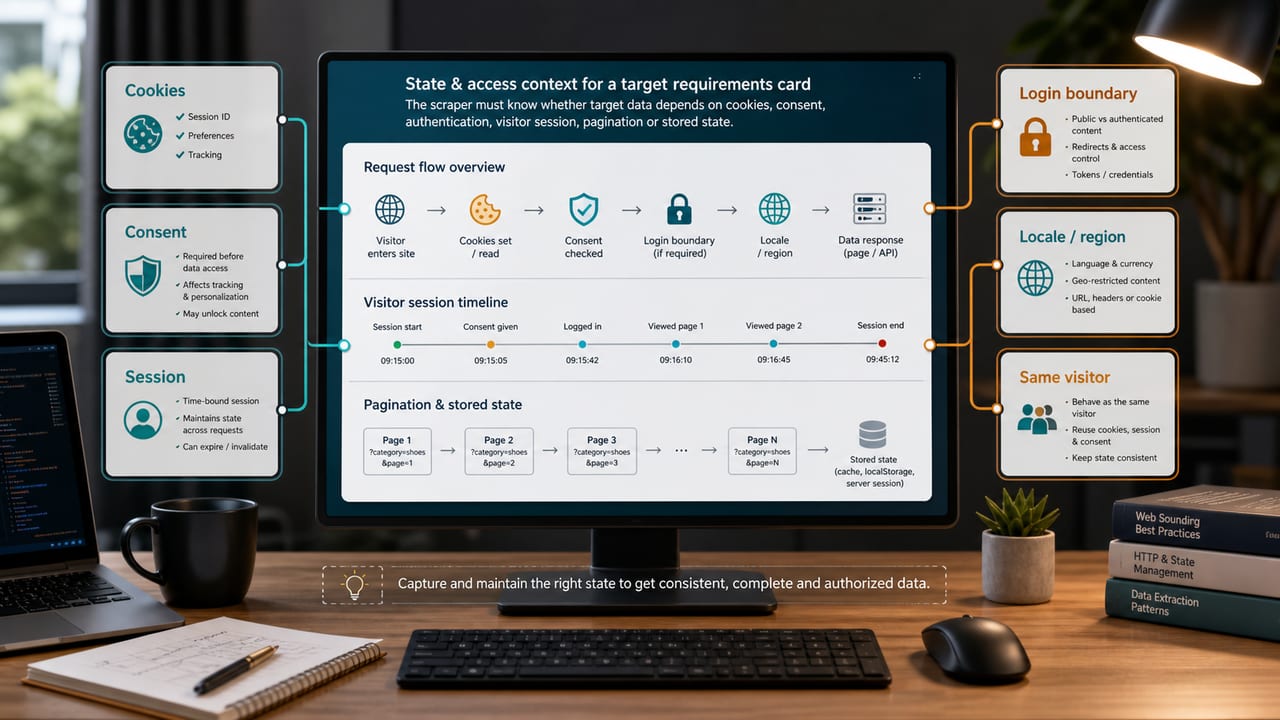
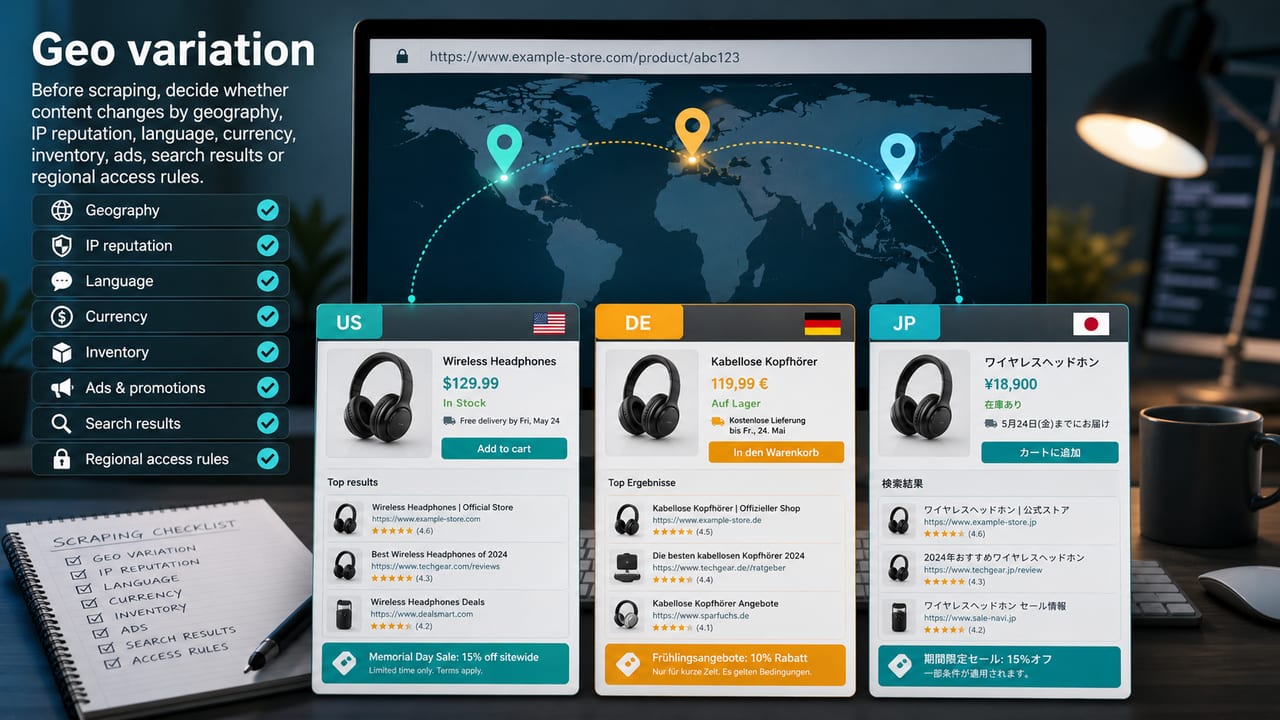
Der praktische Workflow besteht darin, zu vergleichen. Beginnen Sie mit der leichtesten Anfrage. Wenn die Seite statisch ist und die visuelle Ausgabe vollständig ist, halten Sie die Anfrage einfach. Wenn JavaScript den nützlichen Seitenzustand erstellt, aktivieren Sie das Rendering. Wenn später Inhalte nach dem Laden des Browsers erscheinen, verwenden Sie die Wartezeit sorgfältig. Wenn die Zielantwort nach Region, Header, Sitzung oder Lieferweg variiert, fügen Sie nur die Kontrolle hinzu, die das erfasste Ergebnis ändert.
Für browser-spezifische Entscheidungen verwenden Sie den JavaScript-Rendering-API-Leitfaden. Die Kernregel ist die gleiche: Rendering sollte eine nachgewiesene visuelle Lücke schließen, nicht eine Standardsteuerung für jede Erfassung werden.
Wie sollten Entwickler zwischen HTML, Text, Screenshot und PDF wählen?
Die beste Ausgabe ist die, die Ihr nachgelagertes Workflow sofort nutzen kann. Wenn die Anwendung Felder parst, kann HTML oder strukturierter JSON-Kontext nützlicher sein als eine Datei. Wenn der Inhalt in eine KI- oder Überprüfungs-Pipeline übergeht, kann Markdown oder bereinigter Text sauberer sein. Wenn der Workflow einen Nachweis über das Erscheinungsbild, das Layout, den gerenderten Zustand oder ein teilbares Artefakt benötigt, wird die Screenshot- oder PDF-Ausgabe zur richtigen Wahl.
Teams überbauen oft die visuelle Erfassung, weil eine Datei endgültig erscheint. Aber wenn keine Person die Datei überprüfen wird und kein Archivierungsprozess sie benötigt, kann die visuelle Ausgabe Gewicht hinzufügen, ohne das Produkt zu verbessern. ScraperFly hilft, die Entscheidung explizit zu halten, da Screenshots, PDFs, HTML, Text, Markdown und JSON-Kontext als Anfrageprofile getestet werden können, bevor der Produktionscode verbunden wird.
| Ausgabe | Am besten geeignet für | Hauptvorteil | Trade-off |
|---|---|---|---|
| HTML | Selektoren, DOM-Struktur, Links, Tabellen, Metadaten | Bewahrt die Quellstruktur für Parser | Benötigt Parsing und Bereinigung. |
| Text | Suche, leichte Analyse, einfache Inhaltseingabe | Kompakt und einfach zu verarbeiten | Entfernt die meisten Layout- und DOM-Kontexte. |
| Markdown | KI-Eingabe, RAG, Überprüfung, lesbare Inhalts-Workflows | Hält Überschriften und Links in lesbarer Form | Nicht ideal für präzise selektorbasierte Extraktion. |
| JSON-Metadaten | Protokollierung, Routing-Entscheidungen, Antwortdiagnosen | Macht den Anfragekontext inspizierbar | Ersetzt keine zielgerichtete Extraktion. |
| Screenshot | Visuelle QA, Unterstützungsnachweis, Layoutnachweis | Zeigt, was der gerenderte Browser angezeigt hat | Schwerer und schwieriger zu abfragen als Text. |
| Archive, Genehmigungen, tragbare Aufzeichnungen | Erstellt ein teilbares Dokument-Artefakt | Größer und weniger praktisch für Parsing. |
Was kann bei der visuellen Erfassung schiefgehen?
Eine visuelle Datei kann technisch generiert werden und dennoch das falsche Artefakt sein. Die Seite könnte auf einen Anmeldebildschirm umleiten, ein Einwilligungs-Overlay laden, eine regionale Variante anzeigen, ein CAPTCHA zurückgeben, vor dem Erscheinen von Lazy-Inhalten erfassen, einen leeren Browserzustand erzeugen oder eine Seitenbreite enthalten, die nicht mit dem erwarteten Ansichtsbereich übereinstimmt. Dies sind nicht nur Datei-Probleme; es sind Probleme mit dem Anfrage-Profil.
ScraperFly bietet Teams einen saubereren Wiederherstellungsweg, da dieselbe API-Oberfläche Rendering, Wartezeiten, Header, Sitzungen, Länderauswahl, Premium-Routing und Ausgabeformat anpassen kann. Die nützliche Frage ist nicht „Können wir härter versuchen?“ Es ist „Welches Beweisstück zeigt, was geändert werden muss?“ Status, endgültige URL, Antwortgröße, Screenshot-Zustand und gerenderte Ausgabe helfen dem Team, das nächste Anfrage-Profil zu entscheiden, ohne blind die Kosten zu erhöhen.
Wie können Teams die Kosten für die visuelle Erfassung vorhersehbar halten?
Visuelle Artefakte sind schwerer als einfache Inhaltsantworten, daher sollten sie für Workflows reserviert werden, in denen sie echten Wert schaffen. Verwenden Sie Screenshots für ausgewählte QA-Zustände, Anomalieüberprüfungen, Kundenbeweise oder visuelle Überwachungsproben. Verwenden Sie PDFs für Archive, Genehmigungen und dokumentenähnliche Übergaben. Halten Sie große maschinenbasierte Durchläufe auf HTML, Text, Markdown oder JSON-Metadaten, wenn diese Formate die Frage effizienter beantworten.
Die beste Kostenkontrollgewohnheit ist die Klassifizierung. Trennen Sie Seiten, die eine Quellenerfassung benötigen, Seiten, die eine gerenderte Erfassung benötigen, Seiten, die visuelle Dateien benötigen, und Seiten, die eine stärkere Lieferung benötigen. Wenden Sie diese Profile dann konsequent an. Der API Builder ist der schnellste Weg, dies vor der Entwicklung zu testen, und die Preisseite hilft Teams zu verstehen, wie die Wahl der Ausgabe und die Anfragekontrollen die Nutzung beeinflussen.
Praktische Erkenntnis: Screenshots und PDFs sind hochwertige Ausgaben, wenn sie etwas beweisen, das Text nicht kann, sollten jedoch an einen klaren Überprüfungs-, Archivierungs- oder QA-Bedarf gebunden bleiben.