





Mobiler visueller Nachweis
Erfassen Sie den mobilen Seitenzustand, den Ihr Team tatsächlich überprüfen muss
Responsive Seiten können Inhalte verbergen, Abschnitte umsortieren, Menüs zusammenklappen, Preiskarten verschieben, unterschiedliche Banner anzeigen und wichtige Teile der Seite bei kleineren Ansichtsgrößen lazy-loaden. Ein Desktop-Scrape beweist nicht, dass die mobile Ansicht korrekt ist. ScraperFly hilft Teams, mobile Screenshots als Beweis durch denselben API-Workflow zu erfassen, den sie für die Erfassung öffentlicher Seiten verwenden.
Das Ziel ist praktischer visueller Nachweis, nicht übertriebene Geräte-Simulation. Verwenden Sie ansichtsbereichskontrollierte Screenshots, um den Seitenzustand zu überprüfen, fügen Sie Rendering hinzu, wenn JavaScript den mobilen Inhalt erstellt, und fügen Sie Wartezeiten oder Routing nur hinzu, wenn die Zielseite beweist, dass diese Kontrollen die Erfassung verbessern.

Was ist eine mobile Website-Screenshot-API?
Eine mobile Website-Screenshot-API erfasst eine öffentliche Webseite als Bild unter Verwendung eines kleineren Ansichtsbereichs, sodass Entwickler, QA-Teams, Überwachungssysteme und Inhaltsteams den responsiven Seitenzustand überprüfen können. Anstatt einen Browser manuell zu öffnen, sendet der Workflow eine URL und Screenshot-Optionen an eine API und erhält dann ein visuelles Artefakt, das überprüft, archiviert, verglichen oder an nachgelagerte QA-Dokumente angehängt werden kann.
Das wichtige Wort ist Ansichtsbereich. Diese Seite handelt von mobiler visueller Erfassung, nicht von einem Versprechen des Verhaltens echter Geräte-Hardware. Ein ansichtsbereichskontrollierter Screenshot kann zeigen, wie ein responsives Layout in kleinerer Größe aussieht, sollte jedoch nicht mit benannter Geräteemulation, Touch-Gesten-Tests, Netzwerk-Labor-Tests oder dem Verhalten nativer mobiler Browser verwechselt werden, es sei denn, diese Funktionen werden ausdrücklich vom Anfrage-Workflow unterstützt.
Diese Grenze macht die Funktion nützlicher. Teams erhalten einen klaren API-Weg für Screenshots öffentlicher Seiten, ohne vorzugeben, dass jedes mobile QA-Problem mit einem Bild gelöst ist. Verwenden Sie den Screenshot, um zu beweisen, was der Browser in der angeforderten Größe gerendert hat, und entscheiden Sie dann, ob der Workflow tiefere Gerätetests an anderer Stelle benötigt.
Wann sind mobile Screenshots wertvoll?
Mobile Screenshots sind am nützlichsten, wenn der visuelle Zustand wichtig ist. Ein Inhaltsparser benötigt möglicherweise nur HTML oder Markdown, aber ein QA-Workflow benötigt oft den Nachweis, dass eine öffentliche Seite in einem kleineren Ansichtsbereich korrekt aussieht. Dies gilt insbesondere für Landing Pages, Preisseiten, Produktseiten, Dokumentationsseiten, lokale Seiten, öffentliche Seiten in der Nähe des Checkouts, Dashboards und Überwachungsziele, bei denen Layout, Sichtbarkeit oder Seitenzustand das Vertrauen beeinflussen.
Sie helfen auch, wenn Teams Beweise an Personen kommunizieren müssen, die HTML nicht überprüfen werden. Ein Screenshot ist einfacher in einem Ticket, QA-Bericht, Überwachungsalarm, Kundenunterstützungs-Thread oder Compliance-Archiv zu überprüfen. Wenn die Frage lautet: „Was hat die Seite angezeigt?“, kann ein visuelles Artefakt Zeit sparen.
| Anwendungsfall | Was der mobile Screenshot beweist | Bester nächster Schritt |
|---|---|---|
| Responsive QA | Abschnitte, Karten, Menüs und CTAs passen in den kleineren Ansichtsbereich | Vertretbare Seiten vor der Veröffentlichung oder Überwachung erfassen |
| Visuelle Überwachung | Eine öffentliche Seite zeigt weiterhin den erwarteten Zustand an | Screenshots zur Vergleichs- und Alarmüberprüfung speichern |
| Inhalts Sichtbarkeit | Wichtiger Text oder Preise sind auf mobil sichtbar | Screenshot mit Text- oder HTML-Ausgabe vergleichen |
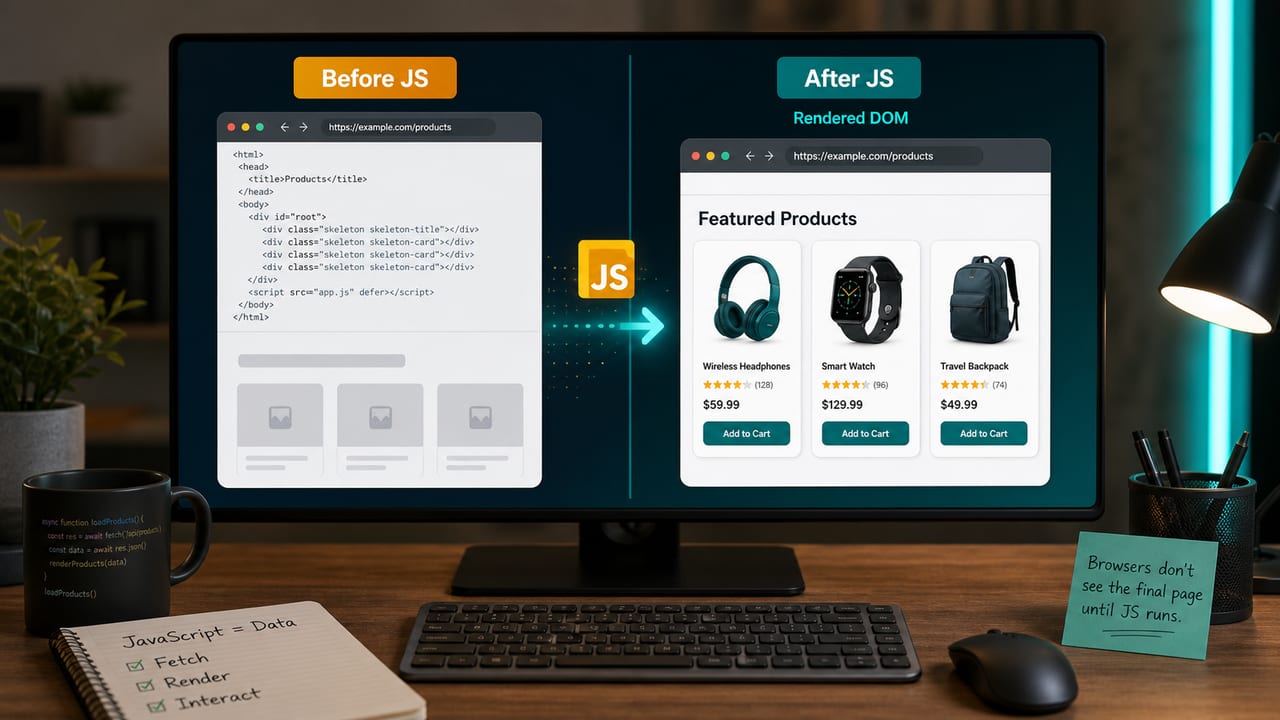
| Gerenderter Seitenbeweis | JavaScript-erstellter Inhalt erschien im endgültigen Browserzustand | Rendering- und Wartekontrollen bei Bedarf verwenden |
| Unterstützung oder Prüfung | Ein menschenlesbares Artefakt zeigt, was die öffentliche Seite angezeigt hat | Screenshot oder PDF an einen Überprüfungsworkflow anhängen |
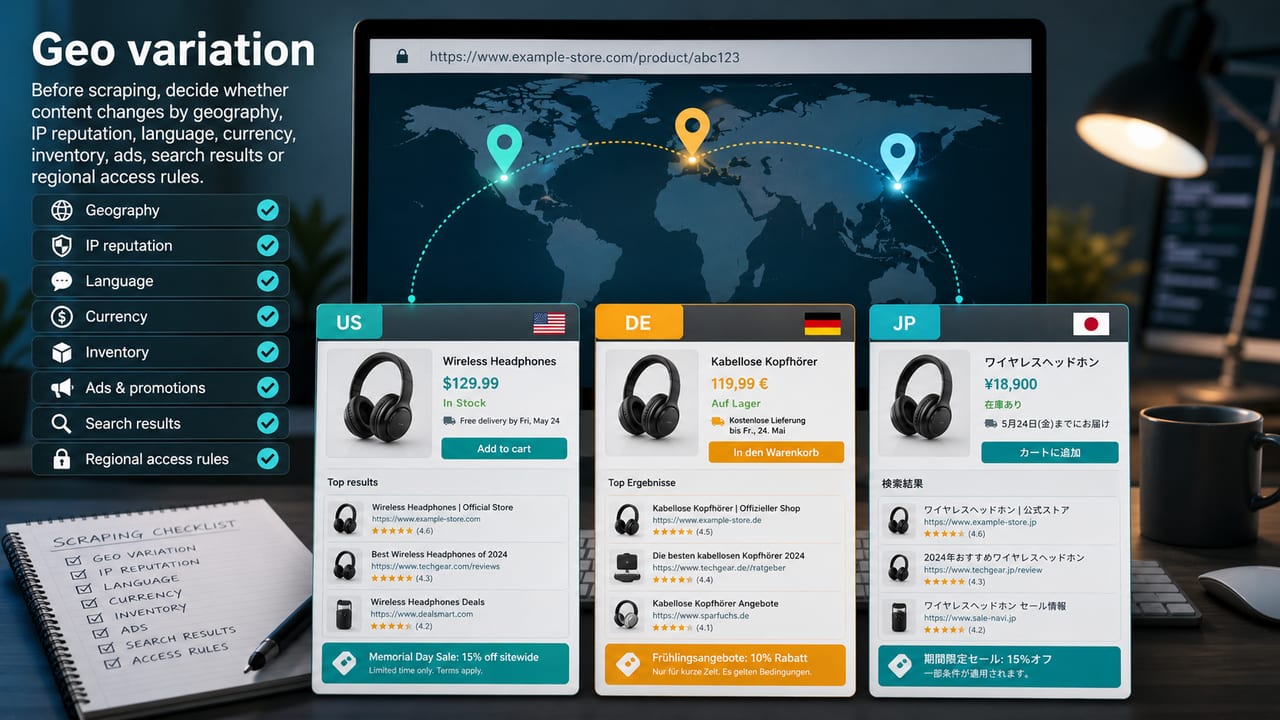
| Regionale Überprüfung | Die mobile Seite kann je nach Land oder Sprache unterschiedlich sein | Land-Routing nur hinzufügen, wenn Proben Variationen beweisen |
Was sollten Teams bei einer mobilen Erfassung überprüfen?
Ein Screenshot ist nur dann nützlich, wenn das Team weiß, wonach es sucht. Die Erfassung sollte eine spezifische Frage beantworten: Wurde das mobile Layout geladen, stimmte der sichtbare Inhalt mit den Erwartungen überein, hat ein Banner die Seite verdeckt, hat ein feststehendes Element einen CTA verborgen, hat JavaScript abgeschlossen, wurde die Seite umgeleitet oder hat das Ziel einen anderen Zustand zurückgegeben?
ScraperFly hilft, indem es die Screenshot-Ausgabe nahe am Anfragekontext hält. Das visuelle Artefakt sollte mit der endgültigen URL, dem Status, dem Timing, dem Inhaltstyp und anderen Antwortbeweisen interpretiert werden. Wenn das Bild leer oder falsch ist, kann das Team überprüfen, ob das Problem beim Rendering, Warten, Routing, Blockieren oder der Zielseite selbst liegt.
| Überprüfungsbereich | Fragen zu beantworten | Warum es wichtig ist |
|---|---|---|
| Ansichtsbereichsanpassung | Passen Abschnitte, stapeln sie sich und bleiben lesbar? | Verhindert, dass Desktop-Annahmen mobile Layout-Probleme verbergen |
| Inhalts Sichtbarkeit | Sind wichtige Nachrichten, Preise, Formulare, Links und CTAs sichtbar? | Zeigt, ob Benutzer und Prüfer den beabsichtigten Inhalt sehen |
| Überlagerungen | Blockieren Cookie-Banner, Popups, Menüs oder feste Leisten die Seite? | Erklärt, warum eine Erfassung technisch erfolgreich, aber unbrauchbar sein kann |
| Gerenderter Zustand | Hat JavaScript den endgültigen Inhalt vor der Erfassung geladen? | Hilft zu entscheiden, ob Wartezeiten oder Rendering-Optionen erforderlich sind |
| Navigationszustand | Hat die endgültige URL zur erwarteten öffentlichen Seite umgeleitet? | Trennt Layout-Probleme von Liefer- oder Quelländerungen |
| Visueller Nachweis | Kann ein Prüfer den Seitenzustand verstehen, ohne einen Browser zu öffnen? | Macht Screenshots nützlich für QA, Unterstützung und Archiv-Workflows |
Wann sollten Screenshots Rendering, Wartezeiten oder Routing verwenden?
Ein mobiler Screenshot benötigt oft das Rendering des Browsers, da die Ausgabe von Natur aus visuell ist. Aber nicht jede Erfassung benötigt jede schwere Kontrolle. Einige öffentliche Seiten rendern schnell und konsistent. Andere benötigen eine kurze Wartezeit für lazy Inhalte, ein Cookie-Banner, das sich setzen muss, einen Routenübergang, der abgeschlossen werden muss, oder ein Bildraster, das geladen werden muss. Ein kleinerer Ansichtsbereich kann auch ändern, welcher Inhalt zuerst erscheint und welche Elemente später geladen werden.
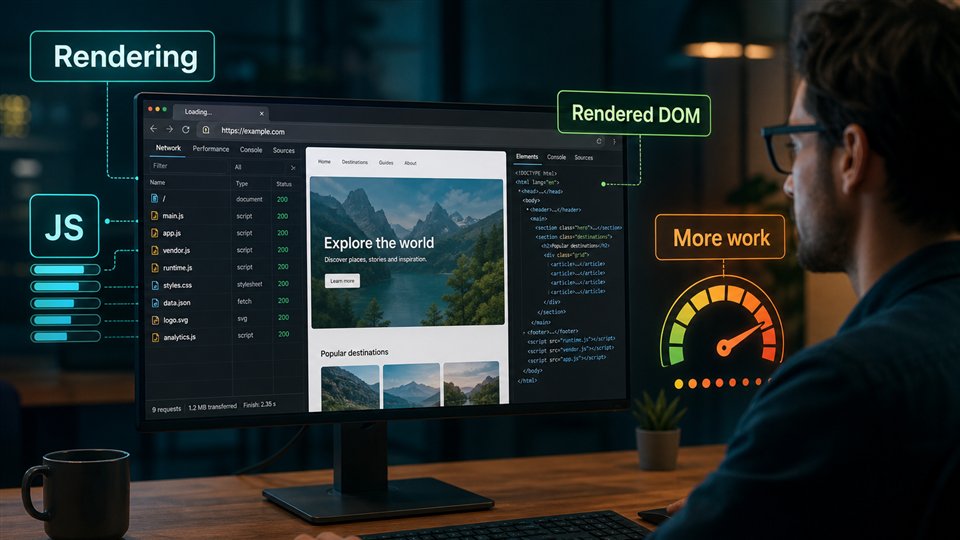
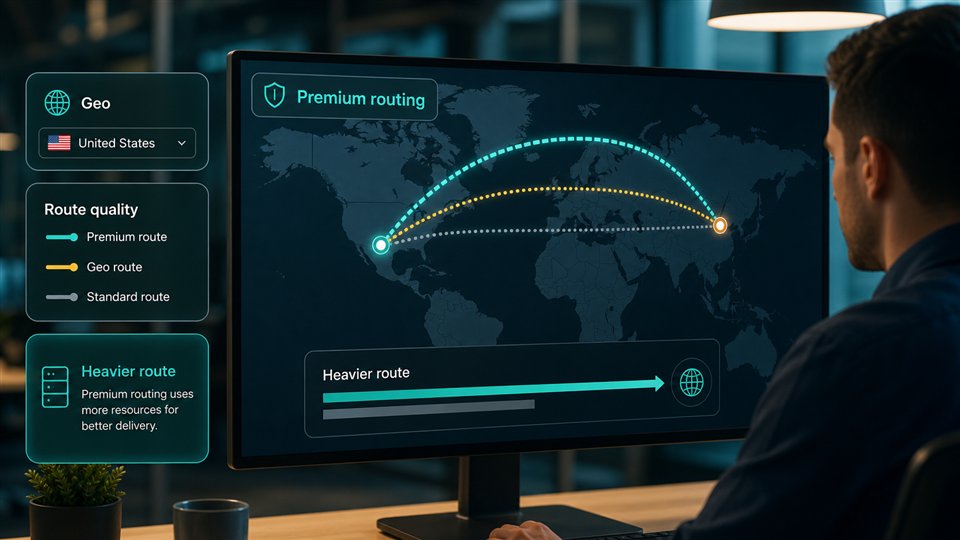
Verwenden Sie die JavaScript-Rendering-API, wenn der Screenshot Inhalte enthalten soll, die durch browserseitigen Code erzeugt wurden. Verwenden Sie Render-Warte, wenn die Seite nach dem Laden Zeit benötigt. Verwenden Sie Länder-Routing, wenn sich der Zustand öffentlicher Seiten je nach Markt ändert. Verwenden Sie stärkere Routing-Optionen nur, wenn die einfache Lieferung fehlschlägt oder einen blockierten Zustand zurückgibt.
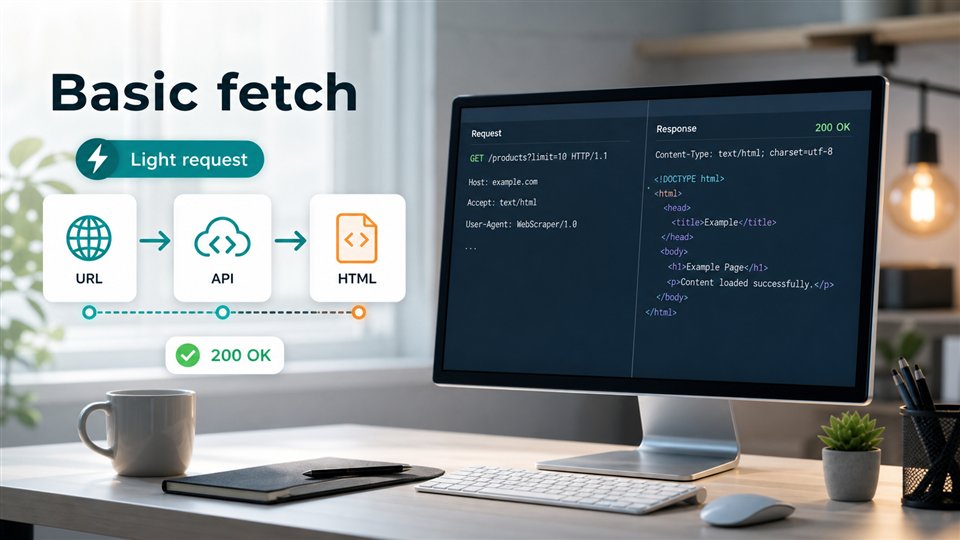
Die praktische Regel ist die gleiche wie bei anderen ScraperFly-Workflows: Beginnen Sie mit der kleinsten Anfrage, die den Seitenzustand beweist, und fügen Sie dann Kontrollen basierend auf Beweisen hinzu. Ein Screenshot, der bereits die korrekte Seite zeigt, benötigt kein zusätzliches Gewicht.
Wie unterscheidet sich ein mobiler Screenshot von HTML- oder PDF-Ausgaben?
Ein Screenshot beantwortet eine visuelle Frage. HTML beantwortet eine strukturelle Frage. Text und Markdown beantworten Fragen zur Lesbarkeit. PDF beantwortet Archiv- und Überprüfungsfragen. Mobile Screenshots sind hervorragend, wenn eine Person den responsiven Seitenzustand sehen muss, aber sie sind nicht die günstigste oder sauberste Eingabe für maschinelles Parsen.
Verwenden Sie Screenshots zusammen mit anderen Formaten, wenn der Workflow sowohl Beweise als auch Daten benötigt. Zum Beispiel kann ein Überwachungssystem Text für automatisierte Vergleiche erfassen und Screenshots für die menschliche Überprüfung. Ein QA-Workflow kann einen Screenshot für visuellen Nachweis und JSON-Metadaten für Status, endgültige URL und Antwortkontext speichern. Ein Produktteam kann Screenshots verwenden, um das mobile Layout zu überprüfen, während es HTML oder Markdown verwendet, um Inhaltsprüfungen durchzuführen.
| Ausgabe | Am besten geeignet für | Beziehung zum mobilen Screenshot |
|---|---|---|
| Screenshot | Responsive QA, visueller Nachweis, Überwachungsüberprüfung, Layout-Nachweis | Zeigt den gerenderten Seitenzustand in einer Ansichtsbereichsgröße |
| HTML | Parser, Selektoren, Links, Quellstruktur, DOM-Beziehungen | Besser für die Extraktion, wenn visueller Nachweis nicht benötigt wird |
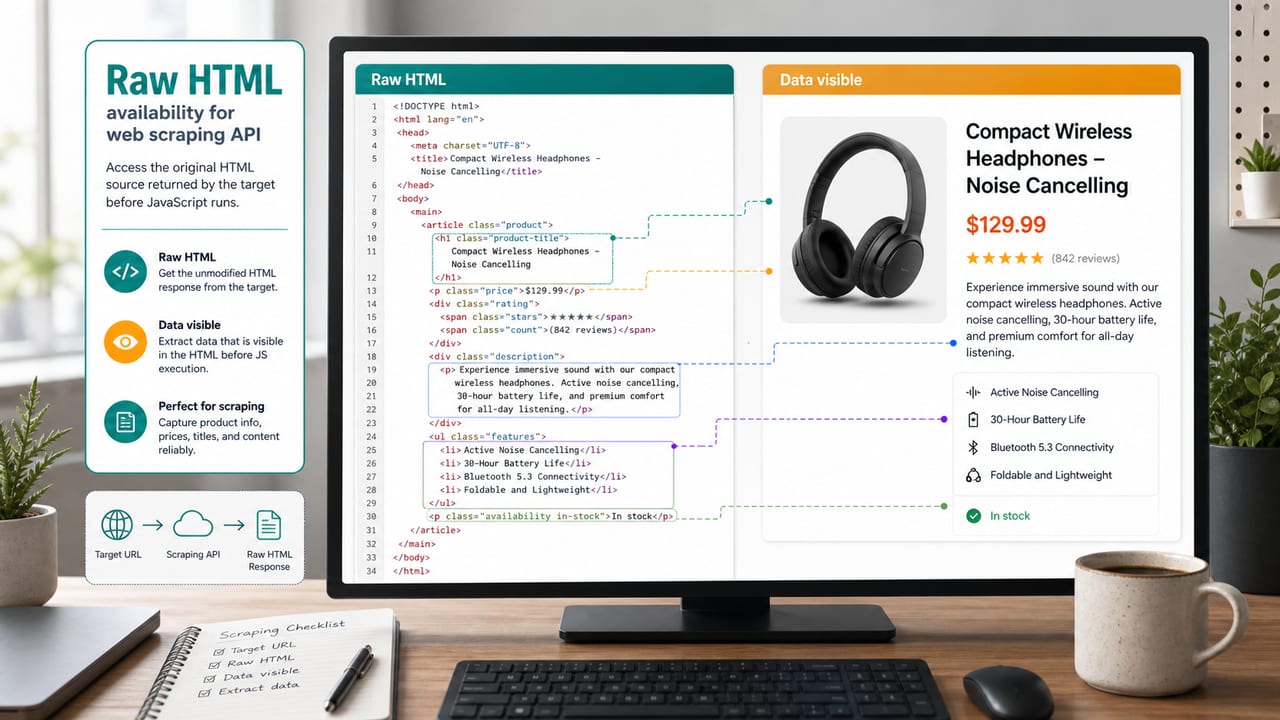
| Gerendertes HTML | JavaScript-erstellter Seiteninhalt und DOM nach der Ausführung | Nützlicher Begleiter, wenn der Screenshot-Inhalt ebenfalls geparst werden muss |
| Text | Suche, Indizierung, leichter Inhaltsvergleich | Günstiger für maschinelle Prüfungen, die kein Layout benötigen |
| Markdown | AI-Überprüfung, lesbare Zusammenfassungen, RAG/Inhalts-Workflows | Nützlich, wenn Überschriften und Links wichtiger sind als Pixel |
| Portables Archiv, Überprüfungspakete, Compliance-Aufzeichnungen | Oft besser für dokumentenähnliches Teilen als ein einzelnes Bild |
Welche Fehler machen mobile Screenshot-Workflows unzuverlässig?
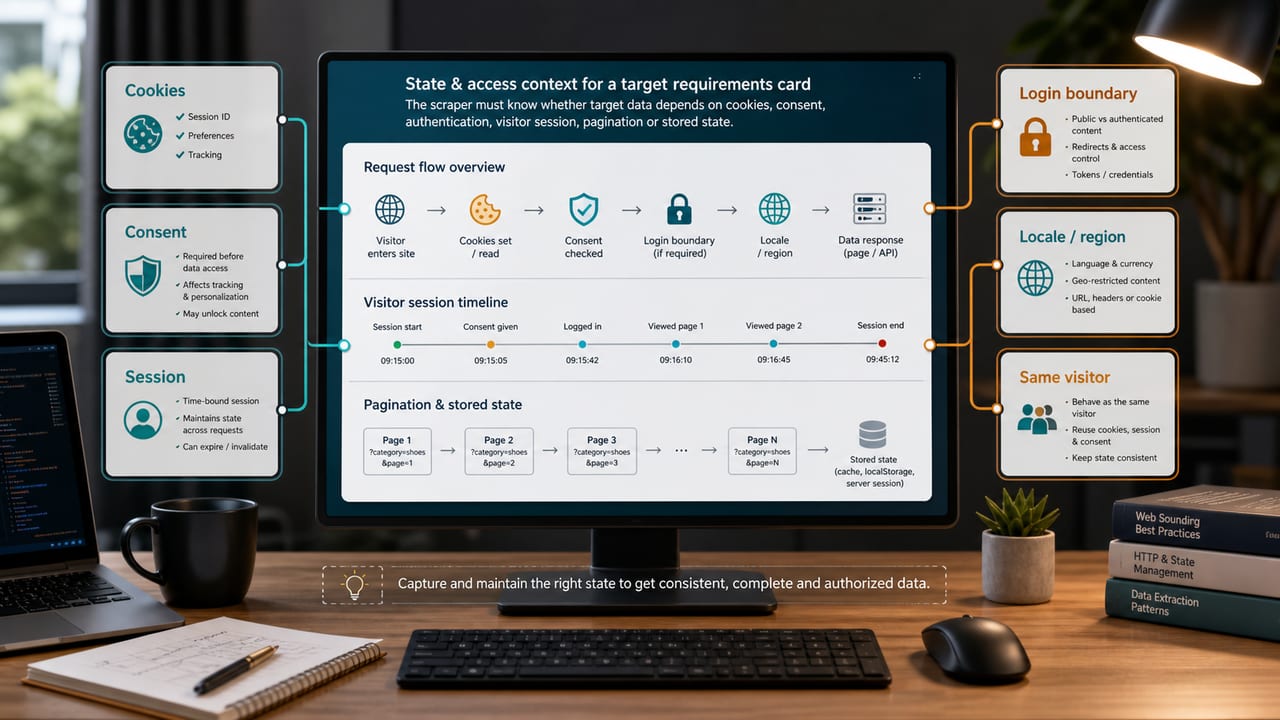
Der häufigste Fehler besteht darin, einen Screenshot als magische Wahrheitsquelle zu behandeln. Ein Screenshot ist der Nachweis eines spezifischen Erfassungszustands. Er hängt von der Ansichtsbereichsgröße, dem Timing, dem Rendering, dem Routing, Cookies, Bannern und der Antwort der Zielseite ab. Wenn der Workflow diese Bedingungen nicht aufzeichnet, wird das Bild später schwer zu interpretieren.
Annehmen, dass Desktop und Mobil gleichwertig sind. Responsive Seiten können Inhalte umsortieren, verbergen oder lazy-loaden. Erfassen Sie den mobilen Zustand, wenn die mobile Sichtbarkeit wichtig ist.
Viewport-Erfassung als echte Gerätetests bezeichnen. Halten Sie die Behauptung präzise. Ein Ansichtsbereich-Screenshot ist nützlich, aber es ist keine vollständige Hardware-, Touch-, Netzwerk- oder Geräte-Labor-Emulation.
Screenshots vor dem Settling der Seite machen. Wenn lazy Inhalte, Banner oder Routenänderungen wichtig sind, testen Sie die Wartezeiten mit vertretbaren Seiten.
Screenshots als Parser-Eingabe verwenden. Screenshots sind für visuellen Nachweis. HTML, gerendertes HTML, Text, Markdown oder Metadaten sind normalerweise besser für maschinelles Extrahieren.
Jede Erfassung eskalieren. Rendering, Premium-Routing, Länder-Routing und visuelle Artefakte fügen Gewicht hinzu. Verwenden Sie sie, wenn sie die Beweise verbessern.
Wie sollten Teams mit ScraperFly beginnen?
Wählen Sie eine kleine mobile Screenshot-Stichprobe, bevor Sie skalieren: eine einfache öffentliche Seite, eine JavaScript-intensive Seite, eine Seite mit einem festen Header oder Banner, eine regionale Seite, wenn Geografie wichtig ist, und eine Seite, deren visueller Zustand von einem Menschen überprüft wird. Erfassen Sie jede mit dem einfachsten nützlichen Anfrageprofil und überprüfen Sie, ob der Screenshot die beabsichtigte Frage beantwortet.
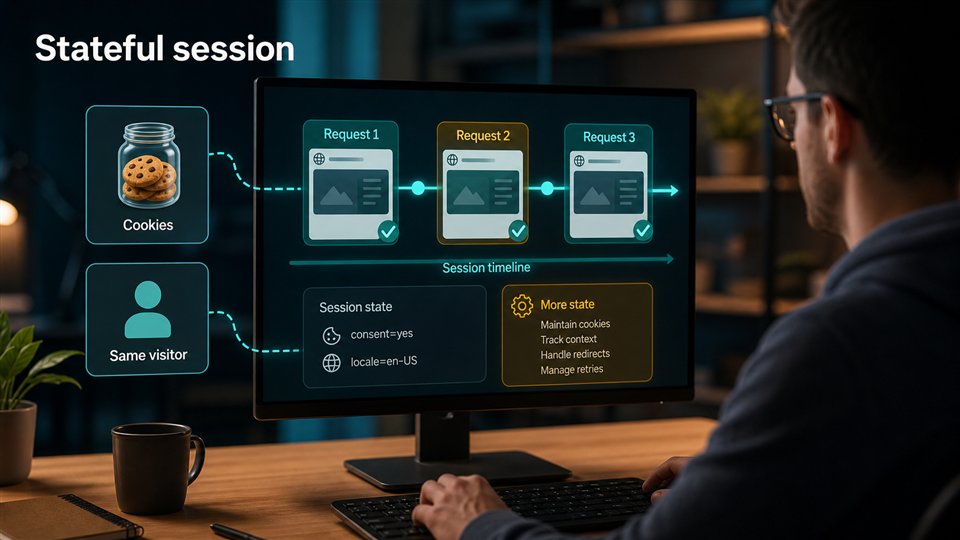
Entscheiden Sie dann, welche Kontrollen in den Produktionsworkflow gehören. Einige URLs benötigen möglicherweise nur Screenshot-Ausgaben und einen mobilen Ansichtsbereich. Andere benötigen möglicherweise Rendering, Wartezeiten, Header, Sitzungen, Länder-Routing, Premium-Routing oder PDF-Ausgaben. Verwenden Sie den API Builder, um die Anfrageform zu testen, vergleichen Sie mit dem Screenshot- und PDF-API-Leitfaden und überprüfen Sie Preise, bevor Sie wiederkehrende Erfassungen skalieren.