





Visueller Beweis
Erfassen, was der Browser tatsächlich anzeigt, bevor Teams Entscheidungen treffen
Eine Website-Screenshot-API ist nützlich, wenn Markup allein die Frage nicht beantwortet. Teams müssen sehen, ob JavaScript abgeschlossen ist, ob die richtige regionale Version geladen wurde, ob ein Overlay Inhalte verbirgt, ob sich das Layout geändert hat oder ob der Seitenzustand gut genug für QA, Monitoring, Archivierung, Überprüfung oder kundenorientierte Beweise ist.
ScraperFly hält die Screenshot-Erfassung mit denselben Anforderungssteuerungen verbunden, die für öffentliche Webdaten-Workflows verwendet werden. Beginnen Sie mit einer echten URL, rendern Sie die Seite bei Bedarf, wählen Sie absichtlich Viewport und Timing aus und fügen Sie Header, Sitzungen, Länderauswahl oder stärkere Zustellungen nur hinzu, wenn diese Steuerungen das erfasste Ergebnis ändern.
Was ist eine Website-Screenshot-API?
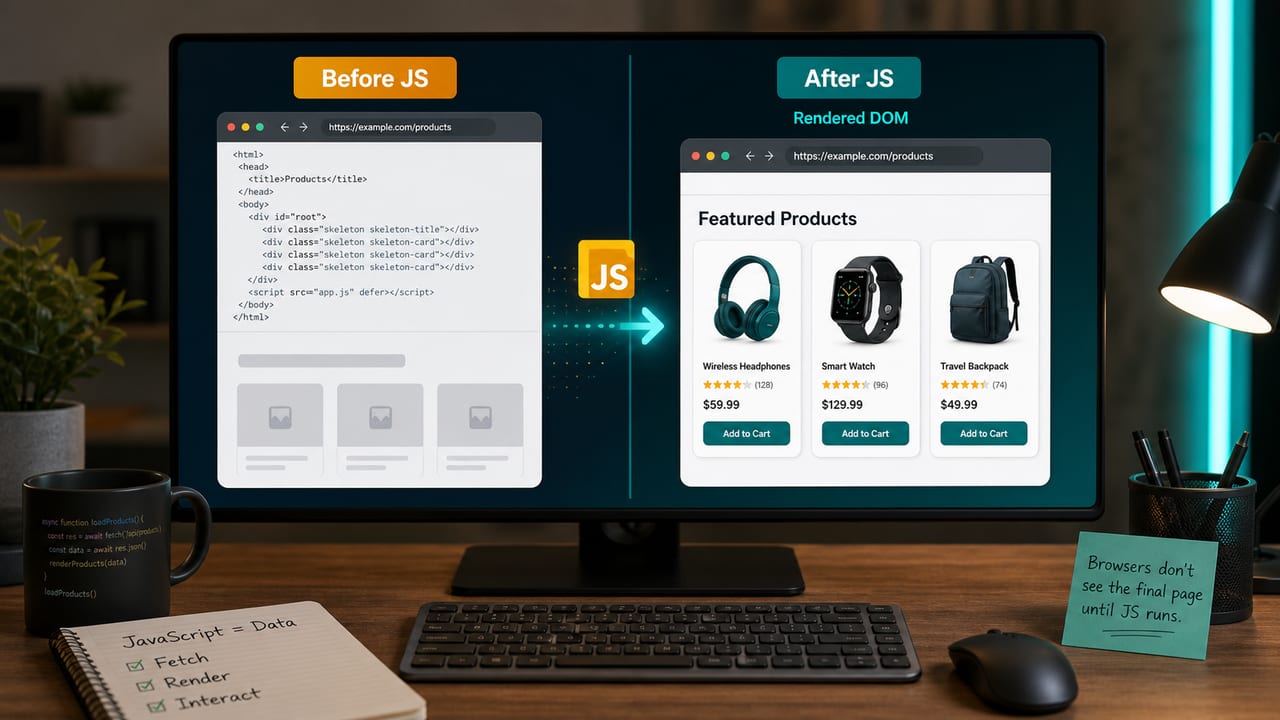
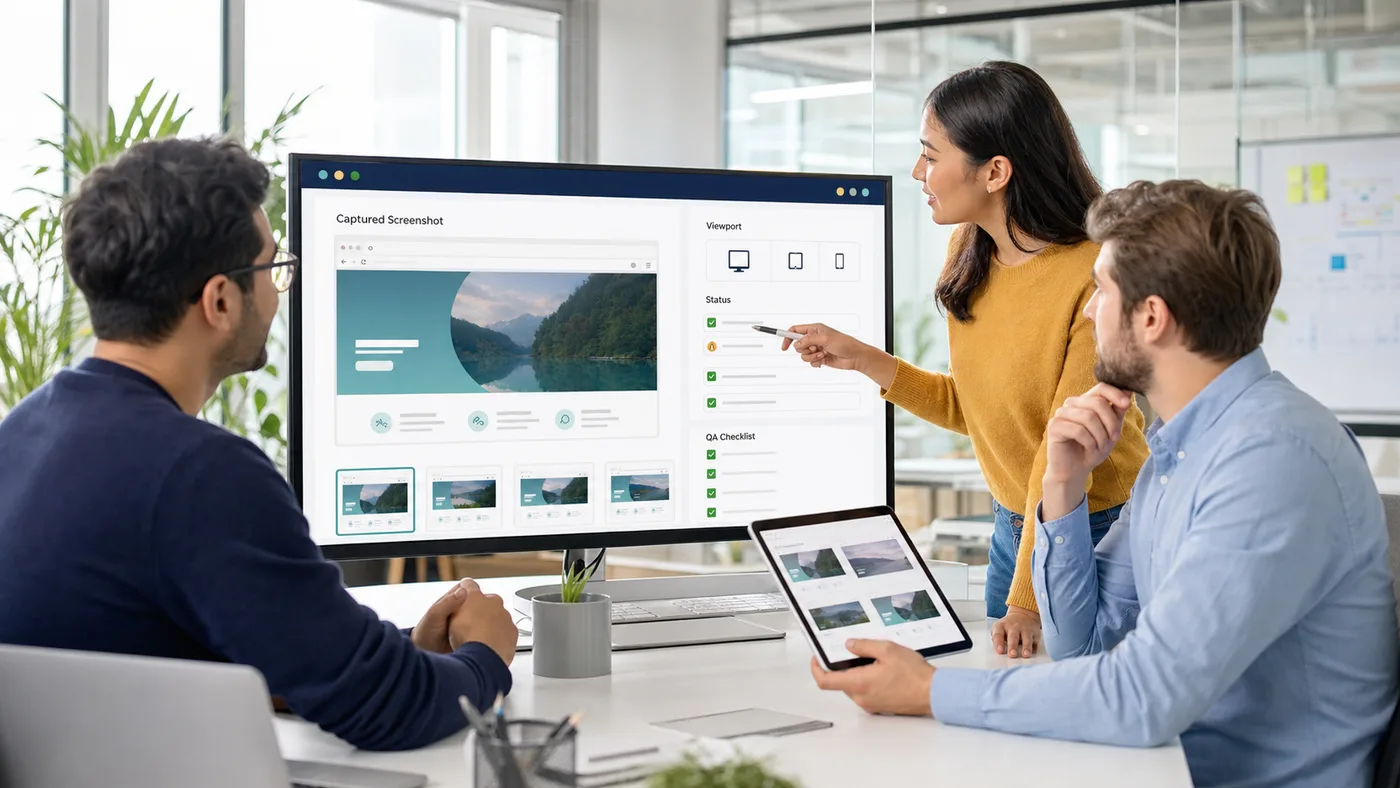
Eine Website-Screenshot-API erhält eine öffentliche URL, lädt die Seite über einen browserähnlichen Erfassungsworkflow und gibt ein Bild der gerenderten Seite zurück. Dieses Bild kann den visuellen Zustand der Seite zeigen, nachdem Skripte, Stile, Bilder, Schriftarten, responsives Layout, regionale Inhalte, Banner oder spät ladende Abschnitte die Möglichkeit hatten, zu erscheinen.
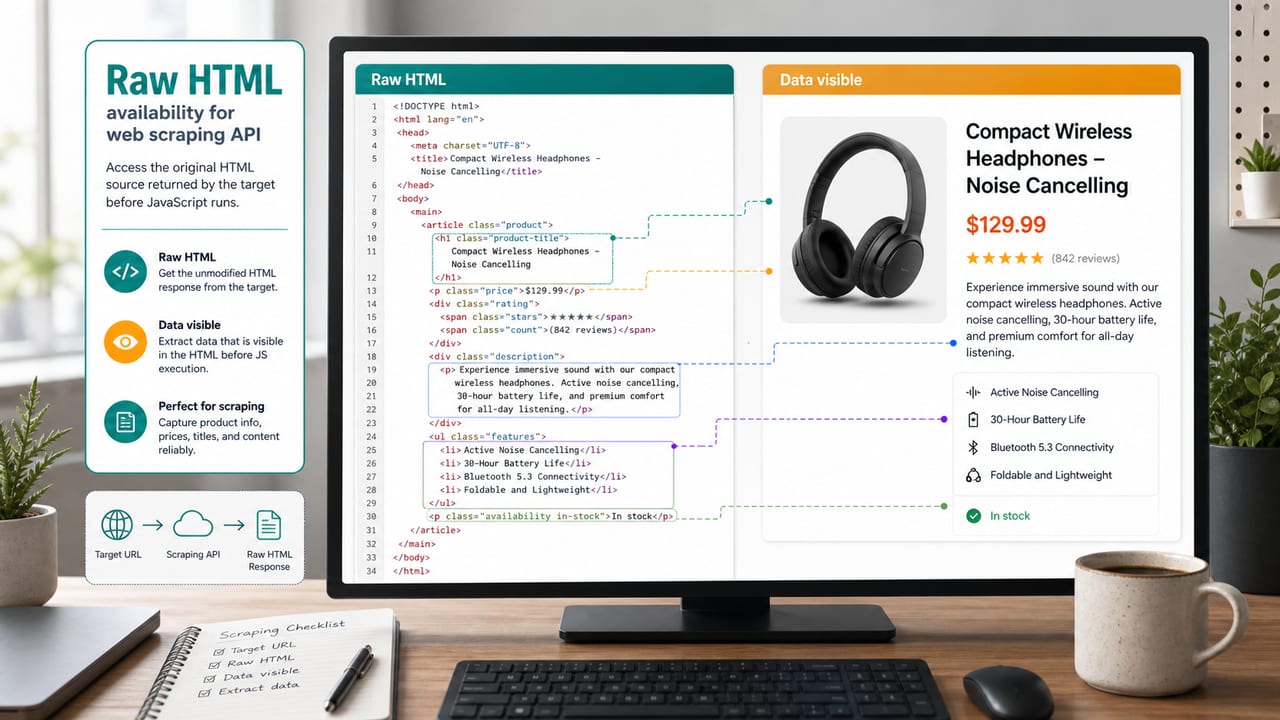
Dies unterscheidet sich von einer grundlegenden HTML-Scraping-Anfrage. HTML sagt Ihrer Anwendung, welches Markup zurückgekommen ist. Ein Screenshot zeigt, was ein Browser gesehen hat. Beide können nützlich sein, aber sie lösen unterschiedliche Aufgaben. Verwenden Sie HTML, Text, Markdown oder Metadaten, wenn eine Maschine Inhalte analysieren muss. Verwenden Sie Screenshots, wenn eine Person, ein QA-System, ein Monitoring-Workflow, ein Archivierungsprozess oder ein Genehmigungsfluss visuelle Beweise benötigt.
Praktische Erkenntnis: Verwenden Sie die Screenshot-Erfassung, wenn der visuelle Zustand einer öffentlichen Seite die Entscheidung ändert, nicht als Standardausgabe für jedes Scraping.
Wann sollten Teams einen gerenderten Screenshot anfordern?
Fordern Sie einen gerenderten Screenshot an, wenn das endgültige Erscheinungsbild der Seite wichtig ist. Das kann eine Produktseite mit Preismodulen, eine Landingpage mit regionalen Inhalten, eine Suchergebnisseite mit dynamischen Panels, eine Seite hinter einem Zustimmungs-Prompt, ein responsives Layout, das sich je nach Viewport ändert, oder ein Überwachungsziel sein, bei dem visuelle Beweise einfacher zu überprüfen sind als rohes Markup.
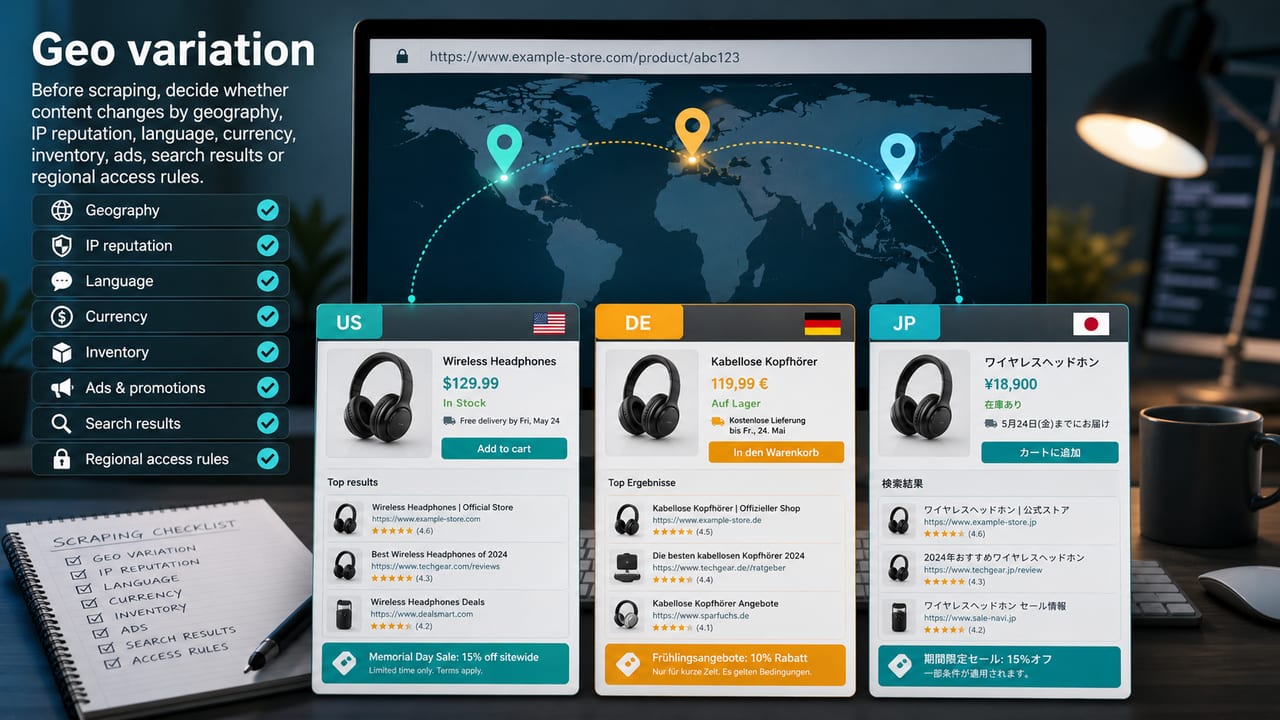
Der beste Workflow beginnt mit der Absicht. Wenn die Aufgabe das Parsen von Feldern ist, halten Sie die Anfrage maschinenlesbar. Wenn die Aufgabe darin besteht, zu beweisen, was auf dem Bildschirm erschien, verwenden Sie die Screenshot-Ausgabe. Wenn die Seite von browserseitigem JavaScript abhängt, ist das Rendern gerechtfertigt. Wenn die Seite langsam lädt, verwenden Sie eine kontrollierte Wartezeit. Wenn Sprache, Land, Cookie-Zustand, Header oder Routing das Erscheinungsbild ändern, erfassen Sie diese Bedingungen ausdrücklich, anstatt alle Screenshots als identisch zu behandeln.
| Screenshot-Bedarf | Was es hilft zu überprüfen | Anforderungswahl | Was zu vermeiden ist |
|---|---|---|---|
| Visuelle QA | Layout, Banner, defekte Module, endgültiger gerenderter Zustand | Screenshot mit Rendern und einem repräsentativen Viewport | Verwendung von nur HTML-Checks für Probleme, die nur im Browser sichtbar sind. |
| Überwachungsbeweis | Seitenerscheinung, geänderte Abschnitte, Overlays, Ausfallzustände | Screenshot plus endgültige URL, Status und Timing-Kontext | Behalten von Bildern ohne Liefermetadaten, die die Erfassung erklären. |
| Regionale Überprüfungen | Landesspezifische Inhalte, Sprache, Währung, Verfügbarkeit | Länderrouting oder Header, wenn die Antwortbeweise zeigen, dass sie wichtig sind | Vergleich von Screenshots aus unterschiedlichen Anforderungskontexten, als wären sie gleichwertig. |
| Responsive Überprüfung | Desktop-, Tablet- oder Mobilzustand | Viewport-spezifische Screenshot-Profile | Verwendung eines Viewports, um jeden Layoutzustand zu beurteilen. |
| Archiv oder Genehmigung | Beweis zu einem bestimmten Zeitpunkt für die menschliche Überprüfung | Screenshot und PDF nur, wenn ein dokumentenartiger Nachweis benötigt wird | Ersetzen von maschinenlesbarer Inhaltserfassung, wenn das Parsen das eigentliche Ziel ist. |
Wie sollten Screenshots mit HTML, Text, Markdown und Metadaten zusammenpassen?
Screenshots sollten strukturierte Antwortformate ergänzen, nicht ersetzen. Wenn das nachgelagerte System Links, Überschriften, Produktattribute, Artikeltext oder Metadaten extrahieren muss, sind HTML, gerendertes HTML, Text, Markdown oder JSON-Kontext in der Regel einfacher zu vergleichen und zu verarbeiten. Ein Screenshot ist stärker, wenn der Workflow visuelle Beweise benötigt: wie die benutzerorientierte Seite nach dem Laden aussah.
In der Produktion ist das beste Muster oft gepaarte Beweise. Speichern Sie maschinenlesbare Ausgaben für die Automatisierung und Screenshot-Ausgaben zur Überprüfung. Das HTML oder Markdown kann das Parsen, Alarme, Indizierung oder KI-Workflows unterstützen. Der Screenshot kann einem Menschen helfen zu verstehen, warum die Seite falsch aussah, warum eine automatisierte Überprüfung fehlgeschlagen ist oder ob der erfasste Nachweis glaubwürdig ist. Für breitere Ausgabentscheidungen vergleichen Sie die Optionen auf der Web-Scraping-API-Antwortformatseite.
Welche Steuerungen machen Website-Screenshots zuverlässig?
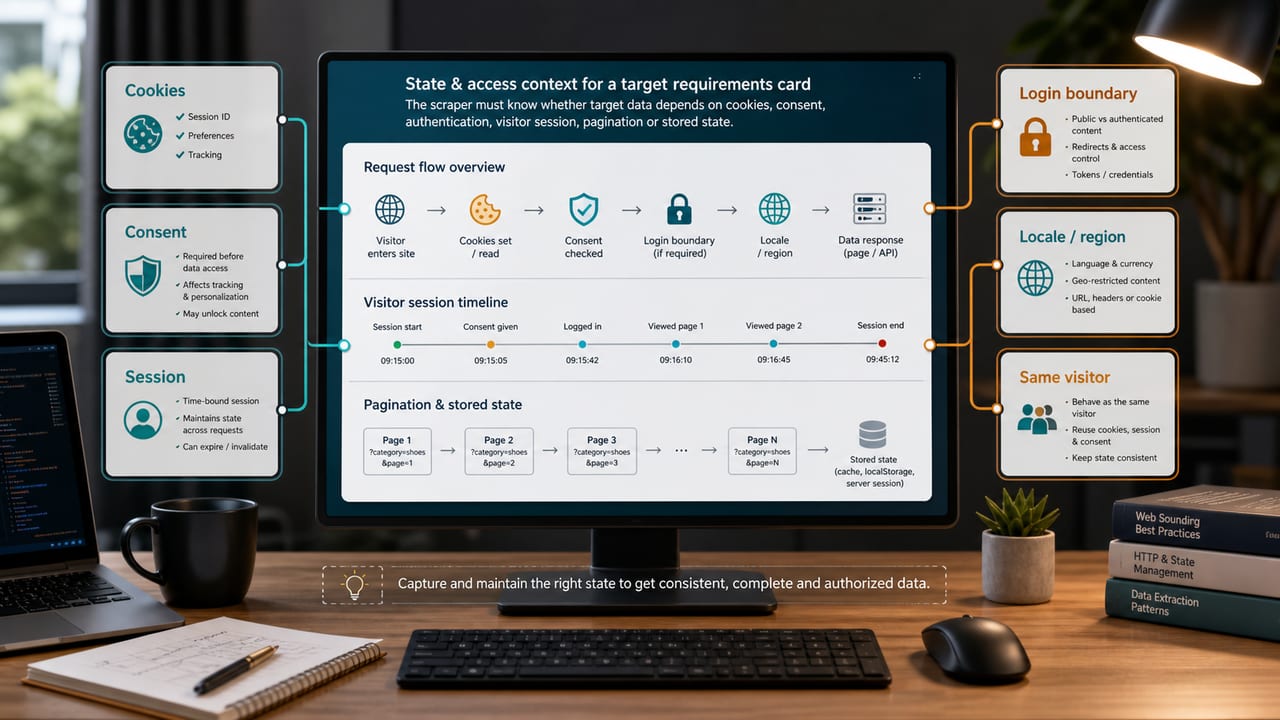
Zuverlässige Screenshots hängen von mehr als nur der URL ab. Die Erfassung benötigt möglicherweise einen Browser-Renderer, Viewport-Größe, Wartezeit, Bildladen, Anforderungsheader, Cookies, Sitzungs-Kontinuität, länderspezifisches Routing oder stärkere Zustellung für schwierige Ziele. Das Wichtige ist, jede Steuerung mit einer realen visuellen Anforderung zu verbinden.
Verwenden Sie das Rendern, wenn die Seite browserbasierten Inhalt aufbaut, nachdem JavaScript ausgeführt wurde. Verwenden Sie Wartezeiten, wenn spät ladende Abschnitte den Screenshot ändern. Verwenden Sie eine persistente Sitzung, wenn eine Anfrage einen Zustand festlegt, den der nächste Screenshot benötigt. Verwenden Sie Header oder Länderauswahl, wenn die Seite sich durch Sprache, Region, Währung, Verfügbarkeit, Zustimmung oder Client-Kontext ändert. Verwenden Sie Premium-Zustellung, wenn normales Routing blockierte, herausgeforderte oder sichtbar unterschiedliche Seitenzustände produziert. Die JavaScript-Rendering-API und Render-Warte-Seiten behandeln die Rendering-Seite detaillierter.
| Steuerung | Verwenden Sie es, wenn | Screenshot-Auswirkung | Entscheidungsregel |
|---|---|---|---|
| Rendering | Die öffentliche Seite erstellt nützliche Inhalte, nachdem JavaScript ausgeführt wurde | Vervollständigt den im Browser sichtbaren Seitenzustand | Vergleichen Sie das Verhalten von Quelle und gerendert, bevor Sie es allgemein aktivieren. |
| Viewport | Layout ändert sich je nach Desktop, Tablet, Mobil oder responsivem Breakpoint | Erfasst den Seitenzustand, der für den Prüfer tatsächlich wichtig ist | Definieren Sie Viewport-Profile, anstatt sich auf eine Standardgröße zu verlassen. |
| Wartezeit | Lazy-Inhalte, Banner, Diagramme oder Widgets erscheinen nach dem ersten Laden | Reduziert leere oder halb geladene Screenshots | Warten Sie die kürzeste Zeit, die den Seitenzustand stabil macht. |
| Header und Sitzungen | Sprache, Cookies, Zustimmung, Präferenzen oder Kontinuität ändern die Seite | Erfasst die beabsichtigte benutzerorientierte Variante | Verwenden Sie den Anforderungskontext nur, wenn er visuelle Beweise ändert. |
| Land oder Premium-Routing | Geografie oder Netzwerkprofil ändern den Zugriff, Inhalte oder blockieren | Zeigt die Seite aus dem erforderlichen Lieferkontext | Erhöhen Sie, nachdem Antwortbeweise zeigen, dass der einfache Weg nicht ausreicht. |
Wie sollten Teams mit leeren oder irreführenden Screenshots umgehen?
Ein leerer Screenshot bedeutet nicht immer, dass die Zielseite defekt ist. Es kann bedeuten, dass die Seite umgeleitet wurde, JavaScript noch lief, der Viewport den wichtigen Abschnitt verbarg, ein Cookie-Banner Inhalte verdeckte, eine regionsspezifische Version geladen wurde, das Ziel eine Herausforderungsseite zurückgab, die Antwort zeitlich abgelaufen ist oder die Anfrage ein anderes Routing-Profil benötigte.
Behandeln Sie Screenshot-Fehler als Beweisarbeit. Vergleichen Sie die endgültige URL, den Status, den Inhaltstyp, die Antwortgröße, die Renderzeit, den Screenshot-Zustand, das Quell-HTML, das gerenderte HTML und jede sichtbare blockierende Seite. Wiederholen Sie nur Fehler, die wahrscheinlich vorübergehend sind. Ändern Sie Wartezeiten, Viewport, Header, Länderauswahl, Sitzungen oder Routing, wenn die Antwort beweist, dass diese Steuerungen wichtig sind. Die Seite zur Fehlerbehandlung der Scraping-API gibt das breitere Wiederherstellungsmodell an.
Praktische Erkenntnis: Wiederholen Sie die visuelle Erfassung nicht blind; überprüfen Sie, ob das Problem Timing, Seitenzustand, Routing oder die Zielantwort selbst ist.
Wie kann die Screenshot-Erfassung kosteneffizient bleiben?
Die Screenshot-Erfassung ist aufwendiger als einfache Inhaltserfassung, da sie normalerweise Browserarbeit und Dateiausgabe umfasst. Das macht Screenshots nicht schlecht; es bedeutet, dass Teams sie dort verwenden sollten, wo visuelle Beweise den Workflow ändern. Für Parsing, Indizierung, KI-Eingabe oder automatisierten Vergleich können leichtere Formate besser sein. Für QA, Monitoring, Compliance, Genehmigung, Archivierung und menschliche Überprüfung kann die Screenshot-Ausgabe genau die richtige Wahl sein.
Das kreditbasierte Modell von ScraperFly macht diese Entscheidung praktischer. Beginnen Sie mit kostenlosen Tests, beweisen Sie, welche Ziele Screenshots benötigen, und halten Sie einmalige oder unregelmäßige Arbeiten auf Pay-as-you-go-Credits, wenn das zum Projekt passt. Verschieben Sie wiederkehrende visuelle Workflows auf monatliche Credits, sobald das Volumen vorhersehbar ist. Verwenden Sie die Preisseite oder den Kreditkostenrechner der Web-Scraping-API, um zu schätzen, wie Anforderungssteuerungen die Kosten beeinflussen.
Warum ScraperFly für Website-Screenshots verwenden?
ScraperFly ist nützlich, wenn die Screenshot-Erfassung neben dem Rest des Webdaten-Workflows leben muss. Die gleiche API-Oberfläche kann bei HTML, gerendertem HTML, Text, Markdown, Metadaten, Screenshots, PDFs, Routing, Sitzungen, Headern, Wartezeiten und länderspezifischer Zustellung helfen. Das bedeutet, dass Teams eine öffentliche URL testen, Antwortformate vergleichen und die richtige Ausgabe wählen können, ohne einen separaten Screenshot-Dienst und einen separaten Scraping-Stack zusammenzufügen.
Das Ergebnis ist ein klarerer Entscheidungsweg. Verwenden Sie maschinenlesbare Formate, wenn die Anwendung Daten benötigt. Verwenden Sie Screenshots, wenn der Workflow visuelle Beweise benötigt. Halten Sie die Erfassungseinstellungen explizit. Speichern Sie den Antwortkontext in der Nähe des Bildes. Kopieren Sie dann die bewährte Anfrage aus dem API Builder in Ihren Produktionsworkflow.